
Pendahuluan
Penggunaan smartphone yang semakin intens membuat notifikasi sering kali menjadi sumber gangguan, terutama saat bekerja, belajar, atau beristirahat. iPhone menghadirkan fitur Focus Filter sebagai solusi cerdas untuk membantu pengguna mengatur notifikasi agar hanya muncul sesuai dengan aktivitas yang sedang dilakukan. Dengan pengaturan yang tepat, fokus tetap terjaga tanpa harus mematikan ponsel sepenuhnya. Artikel ini akan membahas secara lengkap cara iPhone mengatur Focus Filter agar notifikasi lebih terkontrol dan mendukung produktivitas harian.
Mengenal Fitur Focus Filter di iPhone
Focus Filter merupakan pengembangan dari fitur Do Not Disturb yang dirancang lebih fleksibel dan personal. Melalui fitur ini, pengguna dapat menyesuaikan notifikasi berdasarkan konteks aktivitas seperti bekerja, tidur, olahraga, atau waktu pribadi. Tidak hanya membatasi notifikasi, Focus Filter juga dapat menyaring tampilan aplikasi tertentu, kontak, dan bahkan jadwal kalender agar sesuai dengan kebutuhan saat itu. Dengan begitu, iPhone menjadi alat bantu yang lebih adaptif terhadap rutinitas pengguna.
Langkah Awal Mengaktifkan Focus Filter
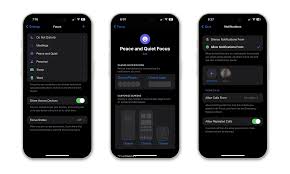
Untuk memulai, pengguna perlu masuk ke menu Pengaturan dan memilih opsi Focus. Di dalam menu ini tersedia beberapa mode bawaan seperti Fokus Kerja, Fokus Pribadi, dan Fokus Tidur. Pengguna juga dapat membuat fokus baru sesuai kebutuhan. Setelah memilih atau membuat mode fokus, langkah selanjutnya adalah mengaktifkan fitur tersebut secara manual atau otomatis berdasarkan waktu, lokasi, atau penggunaan aplikasi tertentu. Pengaturan awal ini menjadi fondasi utama agar Focus Filter dapat bekerja secara optimal.
Mengatur Notifikasi Sesuai Aktivitas
Pengaturan notifikasi merupakan bagian terpenting dalam Focus Filter. Pengguna dapat memilih aplikasi dan kontak mana saja yang diizinkan mengirim notifikasi saat mode fokus aktif. Misalnya, saat bekerja, hanya notifikasi dari aplikasi email dan pesan kantor yang diizinkan. Sementara itu, notifikasi media sosial dapat dibisukan sementara. Pengaturan ini membantu mengurangi distraksi tanpa kehilangan informasi penting yang relevan dengan aktivitas saat itu.
Memanfaatkan Filter Aplikasi dan Kalender
Selain notifikasi, Focus Filter juga memungkinkan penyaringan konten di dalam aplikasi tertentu. Contohnya, aplikasi email dapat menampilkan hanya email kerja ketika Fokus Kerja aktif. Kalender juga dapat difilter agar hanya menampilkan agenda yang sesuai dengan mode fokus yang digunakan. Dengan cara ini, pengguna tidak hanya mengontrol gangguan, tetapi juga menyederhanakan tampilan informasi agar lebih fokus dan efisien.
Mengatur Otomatisasi Focus Filter
Agar lebih praktis, iPhone menyediakan fitur otomatisasi untuk Focus Filter. Mode fokus dapat aktif secara otomatis berdasarkan waktu tertentu, lokasi, atau saat aplikasi tertentu digunakan. Misalnya, Fokus Tidur dapat aktif setiap malam pada jam yang sama, atau Fokus Olahraga aktif ketika pengguna membuka aplikasi kebugaran. Otomatisasi ini membuat penggunaan Focus Filter lebih konsisten tanpa perlu pengaturan manual berulang.
Manfaat Focus Filter untuk Produktivitas dan Kesehatan Digital
Dengan pengaturan Focus Filter yang tepat, pengguna iPhone dapat meningkatkan produktivitas dan menjaga keseimbangan kesehatan digital. Notifikasi yang terkontrol membantu mengurangi stres, meningkatkan konsentrasi, dan memberikan waktu istirahat yang lebih berkualitas. Fokus yang terjaga juga berdampak positif pada efisiensi kerja dan kualitas interaksi di dunia nyata.
Penutup
Cara iPhone mengatur Focus Filter agar notifikasi hanya sesuai aktivitas saat itu merupakan langkah cerdas dalam menghadapi era digital yang penuh distraksi. Dengan memahami dan memanfaatkan fitur ini secara maksimal, pengguna dapat mengendalikan penggunaan smartphone tanpa kehilangan fungsi pentingnya. Focus Filter bukan hanya soal membatasi notifikasi, tetapi tentang menciptakan pengalaman penggunaan iPhone yang lebih seimbang, terarah, dan sesuai kebutuhan setiap momen.