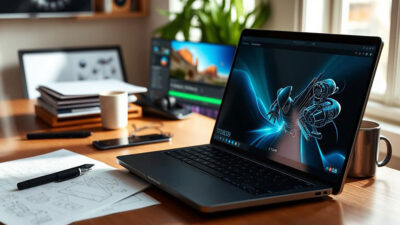

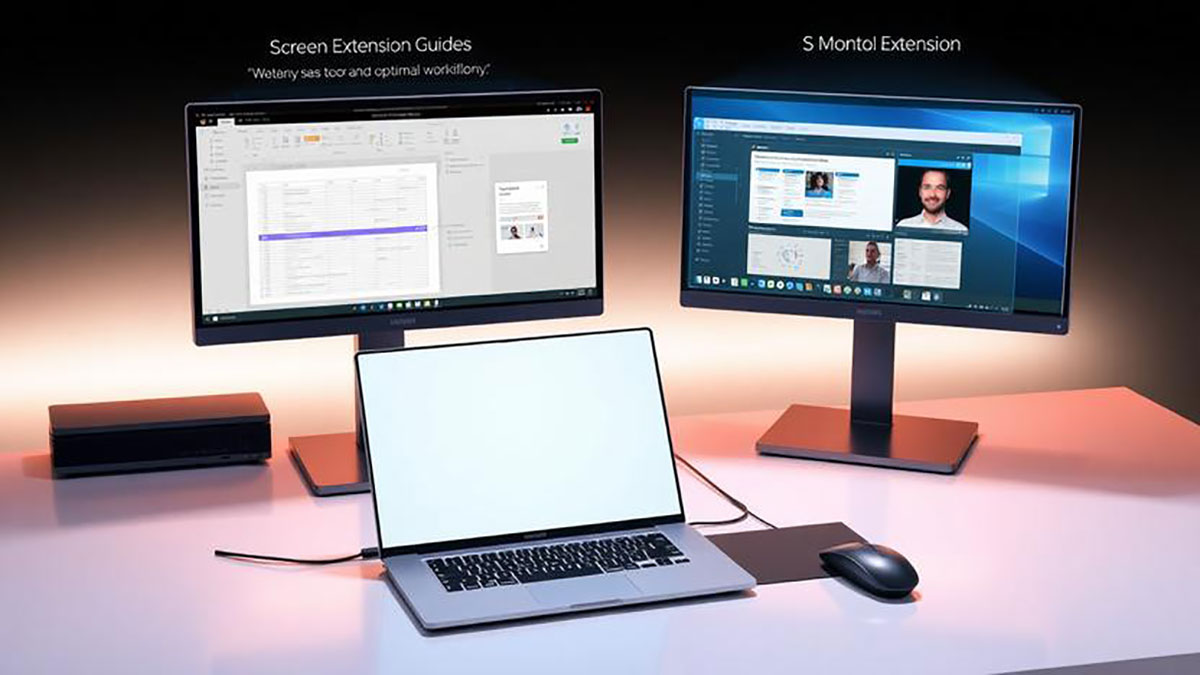
Meningkatkan produktivitas kerja sering kali berkaitan dengan bagaimana kita mengatur ruang kerja digital. Salah satu cara yang efektif adalah menggunakan setup dual monitor pada laptop. Dengan memiliki dua layar, pengguna dapat lebih mudah mengelola berbagai aplikasi sekaligus tanpa harus terus-menerus berpindah jendela. Setup dual monitor sangat berguna bagi pekerja kreatif, analis data, dan siapa saja yang sering multitasking. Selain itu, setup ini dapat membantu mengurangi stres visual karena mengurangi kebutuhan untuk terus memperkecil dan memperbesar jendela aplikasi.
Persiapan dan Perangkat yang Dibutuhkan
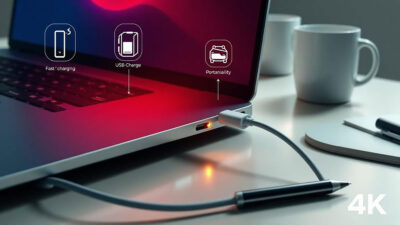
Sebelum memulai, pastikan laptop Anda mendukung output video eksternal. Umumnya, laptop modern memiliki port HDMI, DisplayPort, USB-C, atau bahkan VGA. Selain kabel yang sesuai, Anda juga memerlukan monitor tambahan dengan resolusi yang nyaman untuk dilihat dalam jangka waktu lama. Pastikan monitor memiliki fitur yang mendukung ergonomi seperti penyesuaian ketinggian, tilt, dan tingkat kecerahan. Jika laptop memiliki port terbatas, docking station bisa menjadi solusi praktis untuk menghubungkan beberapa monitor sekaligus.
Cara Menghubungkan Monitor Kedua
Langkah pertama adalah menghubungkan kabel dari laptop ke monitor tambahan. Setelah monitor tersambung, hidupkan perangkat dan pastikan laptop mendeteksi layar baru. Pada sistem operasi Windows, buka menu “Display Settings” atau “Pengaturan Tampilan” untuk menyesuaikan posisi layar. Pengguna dapat memilih mode “Extend” untuk memperluas layar atau “Duplicate” untuk menampilkan tampilan yang sama di kedua monitor. Mode “Extend” biasanya lebih disarankan untuk produktivitas karena memungkinkan pengguna membuka beberapa aplikasi sekaligus di layar berbeda.
Menyesuaikan Tampilan untuk Kenyamanan
Setelah layar kedua terdeteksi, penting untuk menyesuaikan resolusi dan orientasi agar sesuai dengan kebutuhan kerja. Resolusi tinggi akan membuat teks dan gambar lebih jelas, sementara penyesuaian orientasi layar dapat membantu dalam pekerjaan tertentu seperti pengeditan dokumen panjang atau coding. Mengatur monitor pada ketinggian yang sejajar dengan mata juga dapat mencegah leher dan mata cepat lelah. Selain itu, pengaturan refresh rate monitor juga penting, terutama bagi pengguna yang sering bekerja dengan video atau animasi agar tampilan lebih mulus.
Tips Meningkatkan Produktivitas dengan Dual Monitor
Memiliki dua monitor saja tidak cukup; bagaimana cara memanfaatkannya menentukan tingkat produktivitas. Pertama, tempatkan aplikasi yang paling sering digunakan pada layar utama dan gunakan layar kedua untuk referensi atau komunikasi seperti email, chat, atau browser. Kedua, gunakan fitur snap atau pengaturan jendela untuk menata beberapa aplikasi sekaligus, sehingga setiap jendela tetap rapi dan mudah diakses. Ketiga, pertimbangkan penggunaan software tambahan seperti virtual desktop untuk memisahkan pekerjaan berdasarkan kategori, misalnya satu desktop untuk pekerjaan administratif dan satu desktop untuk kreativitas atau analisis data.
Keuntungan Jangka Panjang
Setup dual monitor tidak hanya meningkatkan efisiensi kerja tetapi juga dapat meningkatkan fokus dan kualitas pekerjaan. Pengguna dapat membandingkan dokumen dengan mudah, mengedit video sambil melihat timeline penuh, atau memantau data secara real-time tanpa kehilangan konteks. Investasi dalam monitor tambahan dan pengaturan yang ergonomis juga berdampak pada kesehatan fisik jangka panjang karena mengurangi postur yang membungkuk dan kelelahan mata. Dengan sedikit penyesuaian dan perencanaan, setup dual monitor dapat menjadi salah satu strategi paling efektif untuk meningkatkan produktivitas laptop di rumah maupun di kantor.